VNeID Không Quét QR: Nguyên Nhân và Cách Khắc Phục Triệt Để Trên Mọi Thiết Bị
25 Th7
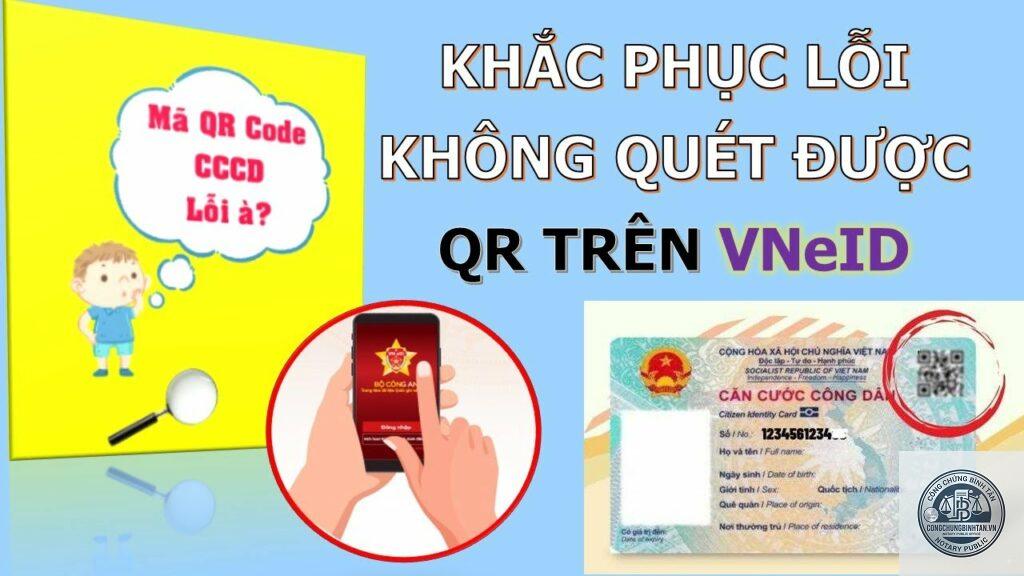
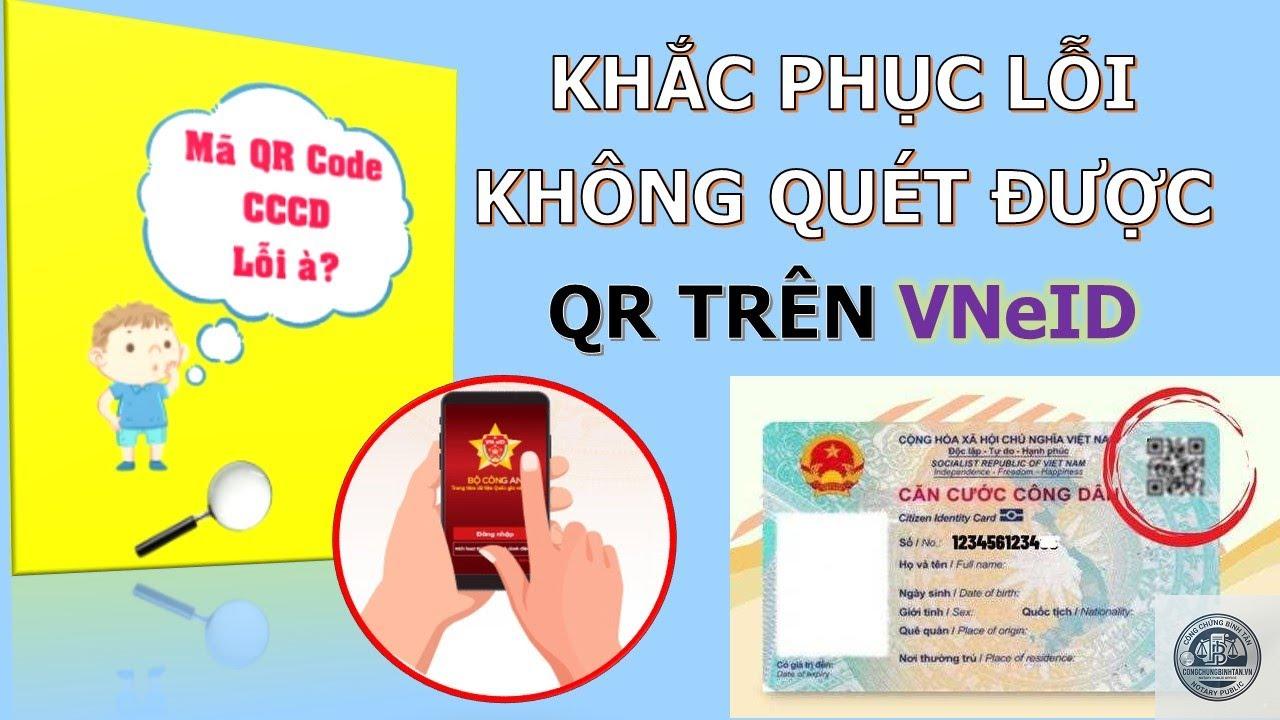
Lỗi VNeID không quét QR đang trở thành rào cản lớn khiến hàng triệu người dùng Việt Nam gặp khó khăn trong quá trình đăng nhập, xác thực thông tin hay sử dụng các dịch vụ công trực tuyến. Chỉ cần một thao tác hỏng ở bước quét mã, toàn bộ quy trình định danh điện tử bị gián đoạn, gây mất thời gian và sự bức bối không nhỏ. Vấn đề này bắt nguồn từ nhiều nguyên nhân khác nhau, từ phần cứng điện thoại cho đến chính thiết lập của ứng dụng. Để sử dụng VNeID một cách trơn tru, việc hiểu rõ gốc rễ sự cố và nắm được các phương án xử lý tức thời là điều kiện tiên quyết.
Tổng quan về chức năng quét QR trên ứng dụng VNeID
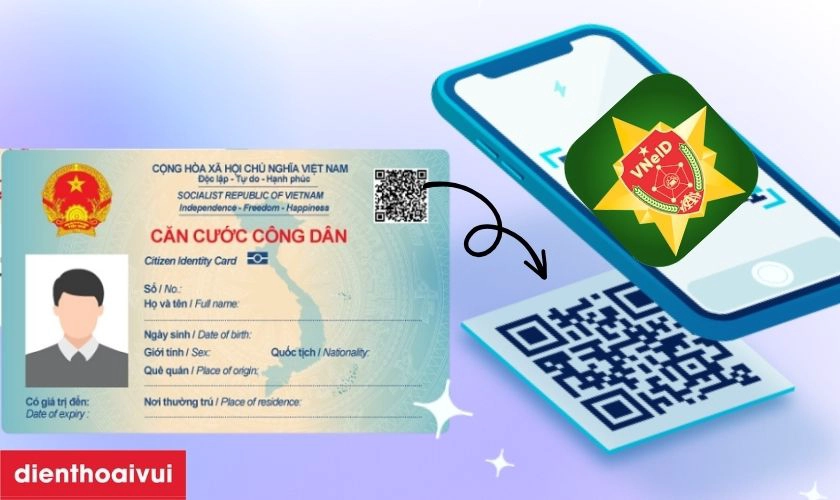
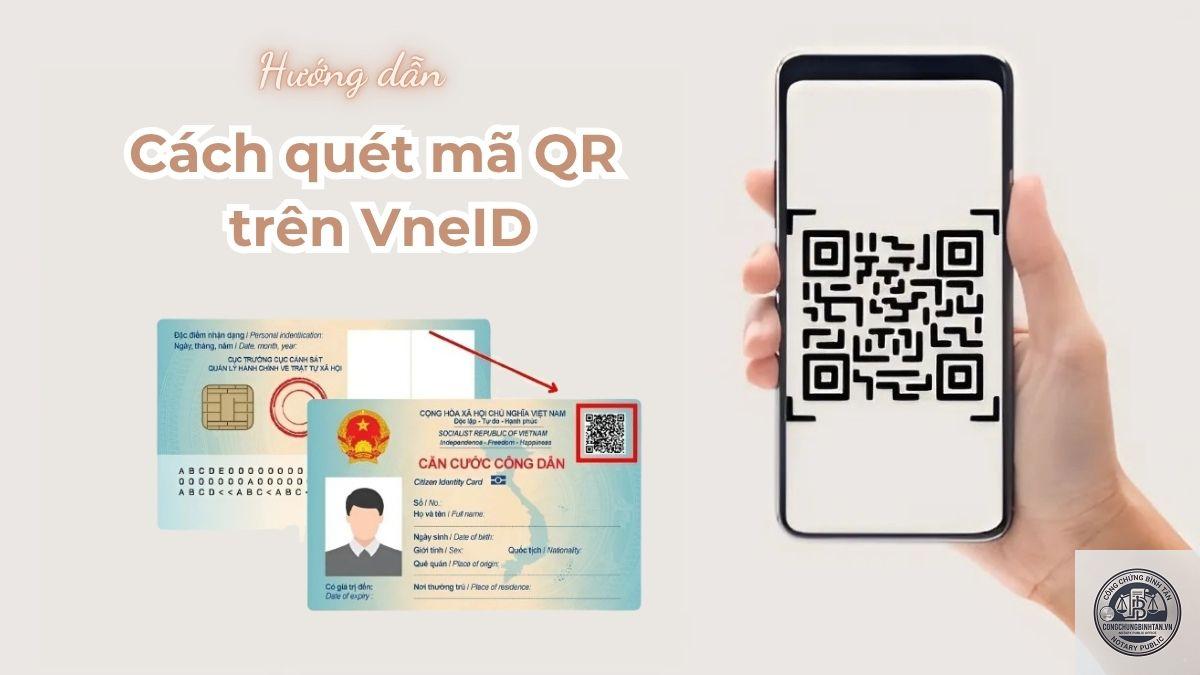
Ứng dụng VNeID được phát triển bởi Trung tâm Dữ liệu quốc gia về dân cư, trực thuộc Bộ Công an, đóng vai trò như một phiên bản điện tử của thẻ Căn cước công dân gắn chip. Trong hệ sinh thái này, tính năng quét mã QR đảm nhận nhiệm vụ cầu nối, giúp chuyển tải dữ liệu định danh từ ứng dụng sang các nền tảng dịch vụ công hoặc thiết bị khác một cách mau lẹ và chuẩn xác. Khi bạn thực hiện giao dịch hành chính, đăng nhập Cổng Dịch vụ công quốc gia hoặc xác thực tài khoản ngân hàng, máy quét sẽ đọc mã QR hiển thị trên màn hình thiết bị của bạn và ngược lại.
Bản chất kỹ thuật của quá trình này là camera điện thoại phải nhận diện chính xác hình ảnh mã hai chiều được sinh ra bởi hệ thống máy chủ của Bộ Công an. Dữ liệu trong mã QR chứa thông tin công dân đã được mã hóa, có giá trị sử dụng trong một phiên làm việc nhất định. Bất kỳ trục trặc nào phát sinh ở khâu hình ảnh, phần mềm hoặc kết nối mạng đều dẫn đến tình trạng vneid không quét qr. Đây không đơn thuần là lỗi của người dùng, mà còn có thể liên quan đến môi trường ánh sáng, phiên bản hệ điều hành hay chính sách bảo mật của thiết bị.
Phân loại chi tiết các nguyên nhân khiến VNeID không quét được mã QR
Nhóm nguyên nhân từ phần cứng và môi trường bên ngoài
Camera bị bám bụi hoặc trầy xước: Mặt kính camera mờ là nguyên nhân hàng đầu khiến khả năng lấy nét tự động suy giảm. Khi ống kính không đủ độ trong, ứng dụng sẽ liên tục báo không tìm thấy mã hoặc nhận diện sai.
Ánh sáng môi trường không phù hợp: Ánh sáng quá chói từ phía sau màn hình hoặc ánh sáng quá yếu đều gây lóa, mất chi tiết mã QR. Màn hình điện thoại phát quang cũng khiến camera gặp khó khi chụp một màn hình khác.
Góc quét và khoảng cách không đúng: Đặt camera quá gần hoặc quá xa, nghiêng một góc lớn hơn 30 độ khiến khung hình không bao quát được toàn bộ mã, đặc biệt khi quét mã từ máy tính hay giấy tờ in mờ.
Lỗi phần cứng camera sau thời gian dài sử dụng: Một số dòng máy cũ bị lỗi chống rung quang học OIS, dẫn đến hình ảnh rung nhòe liên tục khi quét.
Nhóm nguyên nhân từ phần mềm ứng dụng VNeID
Ứng dụng chưa được cập nhật phiên bản mới nhất: Bản cũ có thể chứa lỗi tương thích với hệ điều hành mới, khiến module quét mã QR không phản hồi. Mỗi bản cập nhật thường kèm theo bản vá cho các lỗi nhận diện hình ảnh.
Xung đột dữ liệu bộ nhớ đệm (cache): Bộ nhớ đệm bị hỏng hoặc quá tải khiến ứng dụng tải sai cấu hình camera. Triệu chứng điển hình là màn hình quét hiện khung hình đen hoặc treo logo ứng dụng.
Chưa cấp quyền truy cập camera: Ở lần cài đặt đầu tiên, nếu người dùng từ chối cấp quyền camera, ứng dụng không thể kích hoạt ống kính. Đây là lỗi nền tảng nhưng dễ bị bỏ qua trong lúc thao tác gấp.
Xung đột với ứng dụng bên thứ ba: Các ứng dụng dọn rác, tiết kiệm pin hoặc tường lửa quá mạnh có thể tự động chặn quyền khởi động camera của VNeID vì nghi ngờ rủi ro bảo mật.
Nhóm nguyên nhân từ mã QR và hệ thống máy chủ
Mã QR đã hết hạn phiên sử dụng: Vì lý do bảo mật, mỗi mã QR chỉ tồn tại trong khoảng 60 đến 120 giây. Nếu bạn chậm trễ vài phút mới quét, mã tự động vô hiệu và VNeID báo lỗi không tìm thấy dữ liệu.
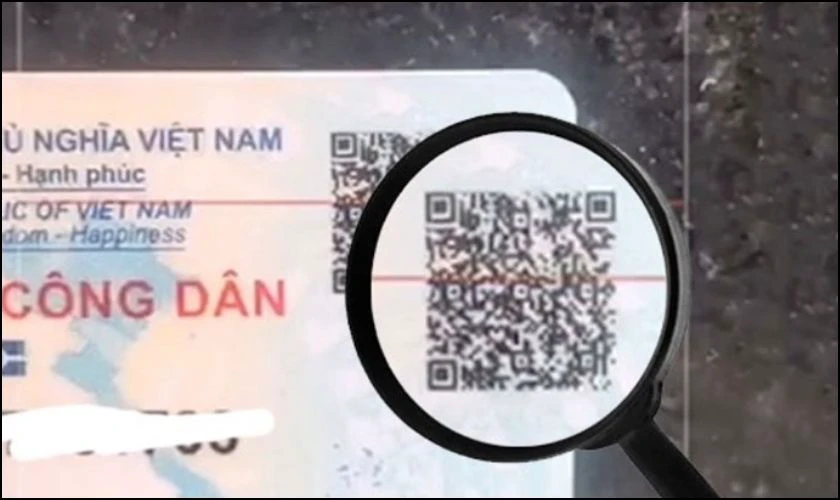
Mã QR từ nguồn không hợp lệ: Mã bị vỡ, in mờ, hiển thị trên màn hình có độ phân giải quá thấp hoặc bị cắt xén sẽ không được công nhận.
Máy chủ trung tâm quá tải: Vào khung giờ cao điểm, lượng yêu cầu xác thực đồng loạt đổ về khiến hệ thống trả về phản hồi chậm, camera quét xong nhưng màn hình xoay vòng tròn chờ mãi không lên kết quả.
Hướng dẫn khắc phục chi tiết từng bước khi VNeID không quét QR
Sử dụng khăn sợi microfiber sạch, thấm nhẹ một ít dung dịch vệ sinh chuyên dụng để lau ống kính camera sau. Đảm bảo bề mặt không còn vân tay hay bụi mịn. Khi quét, chọn môi trường ánh sáng khuếch tán đều, tránh ánh nắng trực tiếp vào ống kính. Giữ điện thoại song song với bề mặt hiển thị mã QR, khoảng cách lý tưởng từ 15 đến 30 cm. Tắt chế độ flash tự động nếu ánh sáng đã đủ, vì đèn flash có thể tạo điểm chói phản xạ trên màn hình LCD.
Kiểm tra và thiết lập lại quyền ứng dụng
Truy cập Cài đặt trên điện thoại, chọn mục Ứng dụng hoặc Quản lý ứng dụng, tìm VNeID. Trong danh sách quyền, bảo đảm Camera và Bộ nhớ đều ở trạng thái Cho phép. Riêng thiết bị Android từ phiên bản 12 trở lên, cần bật thêm tùy chọn Cho phép truy cập vị trí gần đúng nếu trước đó đã tắt, vì một số dòng máy yêu cầu quyền vị trí để kích hoạt tính năng quét mã thông qua dịch vụ Google Play.
Cập nhật ứng dụng VNeID và khởi động lại thiết bị
Mở CH Play hoặc App Store, tìm VNeID và lựa chọn Cập nhật nếu có phiên bản mới. Sau khi cập nhật xong, thực hiện khởi động lại toàn bộ máy để xóa bộ nhớ tạm ở cấp hệ thống. Nếu cập nhật không giải quyết được vấn đề, hãy vào phần Cài đặt ứng dụng của VNeID, chọn Xóa dữ liệu và Xóa bộ nhớ đệm. Thao tác này giống như đưa ứng dụng về trạng thái ban đầu mà không mất tài khoản định danh đã đăng ký. Đăng nhập lại bằng số điện thoại và mật khẩu, chấp nhận lại các điều khoản bảo mật để thiết lập mới hoàn toàn module điều khiển camera.
Vô hiệu hóa các ứng dụng can thiệp hệ thống
Tạm dừng hoạt động các ứng dụng tối ưu pin như Greenify, Naptime hoặc các trình quản lý mặc định của Oppo, Vivo, Xiaomi. Tắt chế độ Tiết kiệm pin và Trình tối ưu hệ thống trước khi mở VNeID. Trên các dòng Samsung có thư mục Bảo mật, người dùng cần chắc chắn rằng VNeID không nằm trong không gian này, vì môi trường cách ly sẽ chặn quyền truy cập phần cứng gốc.
Luôn yêu cầu tạo mã QR mới nếu đã để quá 2 phút. Khi quét mã từ xa qua màn hình họp trực tuyến, đề nghị phía đối tác tăng độ sáng màn hình lên tối đa và phóng to mã QR chiếm ít nhất 1/3 diện tích khung hình. Trong trường hợp dùng mã in, hãy in ở độ phân giải tối thiểu 300 dpi để các góc vuông của mã không bị răng cưa.
So sánh lỗi VNeID không quét QR trên các nền tảng phổ biến
Nền tảng hệ điều hành
Tỷ lệ gặp lỗi
Nguyên nhân đặc thù
Khắc phục đặc trưng
Android (Samsung, Xiaomi, Oppo, Vivo)
Cao
Tối ưu pin quá mức, nền MIUI/ColorOS hạn chế quyền nền, biến thể Android gốc bị thiếu thư viện CameraX
Khóa ứng dụng trong đa nhiệm, tắt tối ưu pin riêng cho VNeID, cập nhật Google Play Services
iOS (iPhone)
Trung bình
Giới hạn quyền riêng tư ở cấp hệ thống, xung đột chế độ làm mờ màn hình Live Text
Vào Cài đặt > Quyền riêng tư > Camera, bật lại VNeID; tắt chức năng Nhận dạng văn bản trực tiếp khi quét
Huawei (không có Google Services)
Rất cao
Thiếu hụt HMS Core hoặc phiên bản không tương thích, lỗi cổng API quét mã
Cập nhật HMS Core mới nhất từ AppGallery, thử tải file.apk thuần từ cổng Bộ Công an
Sai lầm thường gặp khiến việc sửa lỗi quét QR không hiệu quả
Đa số người dùng có xu hướng gỡ cài đặt ngay lập tức khi VNeID không quét QR. Hành động này không giải quyết triệt để vấn đề, thậm chí còn làm phát sinh thêm bước xác minh lại tài khoản định danh điện tử phức tạp. Một sai lầm phổ biến khác là liên tục nhấn home rồi quay lại ứng dụng trong khi máy chủ đang tải dữ liệu từ mã QR. Việc ngắt kết nối giữa chừng khiến phiên làm việc hết hạn, buộc phải tạo mã mới nhiều lần.
Thao tác dùng ngón tay che mất ống kính khi cầm điện thoại cũng xảy ra thường xuyên. Camera chính trên đa số smartphone hiện nay đặt ở cụm cạnh viền, ngón tay trỏ vô tình đặt sai vị trí sẽ che khuất hoàn toàn cảm biến quét. Ngoài ra, việc bỏ qua bước cấp quyền vị trí trên Android 12 trở lên là một lỗi hệ thống mà cộng đồng hỗ trợ kỹ thuật ghi nhận mỗi ngày; nếu không cấp quyền này, camera quét mã của VNeID sẽ chỉ hiển thị màn hình đen vô thời hạn.
Những lưu ý quan trọng để đảm bảo an toàn và trải nghiệm ổn định
Chỉ tải ứng dụng VNeID từ nguồn chính thống là CH Play hoặc App Store có tick xanh xác nhận của nhà phát hành Trung tâm Dữ liệu quốc gia về dân cư. Tuyệt đối không cài đặt bản mod, bản vá lỗi camera từ các trang web bên ngoài, vì đây là con đường ngắn nhất dẫn đến việc bị đánh cắp dữ liệu căn cước công dân. Mỗi khi phát sinh lỗi quét, cần bình tĩnh thực hiện quy trình xóa cache, khởi động lại máy và tạo lại mã QR mới thay vì liên tục thao tác trong trạng thái căng thẳng làm sai hỏng dữ liệu phiên.
Khi sử dụng VNeID ở các cửa hàng, quán cà phê có wifi công cộng, nên sử dụng mạng 4G/5G cá nhân để tránh tường lửa mạng chặn cổng kết nối đến máy chủ định danh. Đối với người dùng lớn tuổi, việc thường xuyên để độ sáng màn hình quá thấp nhằm tiết kiệm pin vô tình khiến camera của nhân viên quét không đọc được mã từ điện thoại của họ, dẫn đến hiểu nhầm là lỗi ứng dụng.
Câu hỏi thường gặp về lỗi VNeID không quét QR
Tại sao VNeID hiện màn hình đen khi mở camera quét mã?
Tình trạng màn hình đen thường xuất phát từ việc chưa cấp quyền camera cho ứng dụng hoặc xung đột với một ứng dụng khác đang chiếm quyền thị giác (ví dụ như app vay tiền online hoặc app giám sát trẻ em). Hãy vào Cài đặt, kiểm tra mục Quyền riêng tư và gỡ quyền camera của tất cả ứng dụng khác, sau đó khởi động lại VNeID. Trên các máy Android mới, kiểm tra thêm thiết lập Cho phép hiển thị trên ứng dụng khác đã được bật hay chưa.
VNeID quét mã QR có cần kết nối Internet không?
Có, quá trình quét yêu cầu kết nối Internet ổn định vì dữ liệu từ mã QR cần được gửi về máy chủ để giải mã và xác thực chéo với Cơ sở dữ liệu quốc gia về dân cư. Nếu thiết bị đang ở chế độ máy bay hoặc tín hiệu quá yếu, app vẫn nhận diện được hình ảnh mã nhưng bước cuối cùng xác nhận thông tin sẽ báo lỗi hết thời gian chờ.
Mã QR trên VNeID của tôi bị mờ, không nét thì phải làm sao?
Mã QR VNeID là ảnh vector nên chỉ mờ khi màn hình hiển thị ở chế độ phân giải thấp. Hãy vào Cài đặt > Màn hình > Độ phân giải, chọn mức WQHD+ hoặc FHD+ thay vì HD+. Tắt chế độ Bảo vệ mắt và Lọc ánh sáng xanh để màu sắc hiển thị đúng tương phản trắng đen. Nếu màn hình bị ám vàng, camera bên ngoài cũng sẽ không phân biệt được góc cạnh của mã.
Tôi đã thử mọi cách nhưng VNeID vẫn không quét được QR trên máy tính, xử lý thế nào?
Khi quét mã QR từ màn hình máy tính, vấn đề lớn nhất nằm ở tần số quét màn hình gây ra các dải nhấp nháy mà mắt thường không nhìn thấy nhưng camera điện thoại thì bắt được. Hạ độ sáng màn hình laptop xuống 70%, tăng độ phân giải lên mức khuyến nghị 1920×1080, chụp màn hình mã QR rồi in ra giấy trắng để quét bản in là phương án dự phòng gần như không bao giờ thất bại.
Quét mã QR xong nhưng VNeID báo phiên làm việc hết hạn?
Đây là lỗi sai đồng bộ thời gian giữa thiết bị và máy chủ. Vào Cài đặt > Ngày và giờ, bật chế độ Tự động (lấy từ mạng). Thời gian lệch dù chỉ 30 giây cũng khiến mã QR bị từ chối ngay lập tức vì cơ chế bảo mật chống phát lại của hệ thống Căn cước công dân điện tử.
Kết luận
Trải nghiệm vneid không quét qr thực chất là tổng hòa của nhiều điểm gãy nhỏ trong chuỗi thao tác phần cứng, phần mềm và vận hành. Từ camera bẩn, ánh sáng chưa chuẩn cho đến bộ nhớ đệm cần dọn dẹp, mỗi yếu tố đều có thể tự khắc phục tại nhà mà không cần mang máy ra trung tâm bảo hành. Điều cốt lõi là người dùng cần nắm rõ quy trình kiểm tra tuần tự, tránh những sai lầm phản tác dụng như xóa ứng dụng đột ngột hay bỏ qua cập nhật hệ thống. Khi ứng xử đúng cách với từng mã lỗi cụ thể, chiếc điện thoại trở lại thành cổng kết nối định danh điện tử mạnh mẽ và an toàn, đáp ứng nhu cầu chuyển đổi số ngày một gấp rút tại Việt Nam.
Xin chào, tôi là Nguyễn Viết Phú, công chứng viên với hơn 10 năm kinh nghiệm trong lĩnh vực công chứng và chứng thực. Tôi xây dựng website này nhằm chia sẻ kiến thức pháp lý, kinh nghiệm thực tiễn và hướng dẫn các thủ tục công chứng một cách dễ hiểu, chính xác và cập nhật, giúp người đọc tiếp cận thông tin nhanh chóng, đáng tin cậy.